about:config
Für zusätzliche Privatsphäre
Video-Demonstration
So öffnet ihr das about:config Fenster
Erklärung
Was ist about:config? Ein verstecktes Einstellungsmenü in Firefox/Fennec und LibreWolf/Ironfox. Hier könnt ihr tieferliegende Parameter ändern, die in den normalen Einstellungen nicht sichtbar sind.
Warum nutzen? Viele Datenschutzeinstellungen sind standardmäßig nicht aktiviert. Mit about:config könnt ihr Tracking, Datenlecks und Überwachung gezielt unterbinden.
1. WebRTC – Sprach- und Videolecks verhindern
Was ist das? Webseiten können damit eure echte IP-Adresse ausspähen – selbst wenn ihr ein VPN nutzt.
Was bringt die Einstellung? Wenn wir das ausschalten, bleibt eure echte IP-Adresse verborgen.
2. Canvas – Fingerabdruck verhindern
Was ist das? Webseiten lassen im Hintergrund kleine Grafiken zeichnen. Jeder Computer malt diese Grafik minimal anders.
Was bringt die Einstellung? Wir verfälschen diese Grafik. Webseiten sehen dann immer das Gleiche.
3. Geolokalisierung – Standort abfragen blockieren
Was ist das? Viele Seiten fragen: "Darf ich deinen Standort sehen?"
Was bringt die Einstellung? Keine Website kann euren Standort mehr abfragen.
4. Clipboard – Kopieren/Einfügen überwachen
Was ist das? Webseiten können mitkriegen, was ihr kopiert oder einfügt.
Was bringt die Einstellung? Webseiten sehen nicht mehr, was ihr kopiert.
5. WebGL – Grafik-Tracking stoppen
Was ist das? WebGL erlaubt 3D-Grafiken im Browser. Dabei wird auch eure Grafikkarte abgefragt.
Was bringt die Einstellung? Kein Grafik-Tracking mehr.
6. Schriftarten – IP-Adresse schützen
Was ist das? Webseiten laden oft eigene Schriftarten von externen Servern.
Was bringt die Einstellung? Euer Browser lädt keine externen Schriftarten mehr.
Achtung: Die Einstellung gfx.downloadable_fonts.enabled blockiert alle herunterladbaren Schriftarten unabhängig von Google, egal ob sie tracken oder nicht. Dafür schützt es euch vor Diensten wie Adobe Fonts und Cloudflare Fonts.
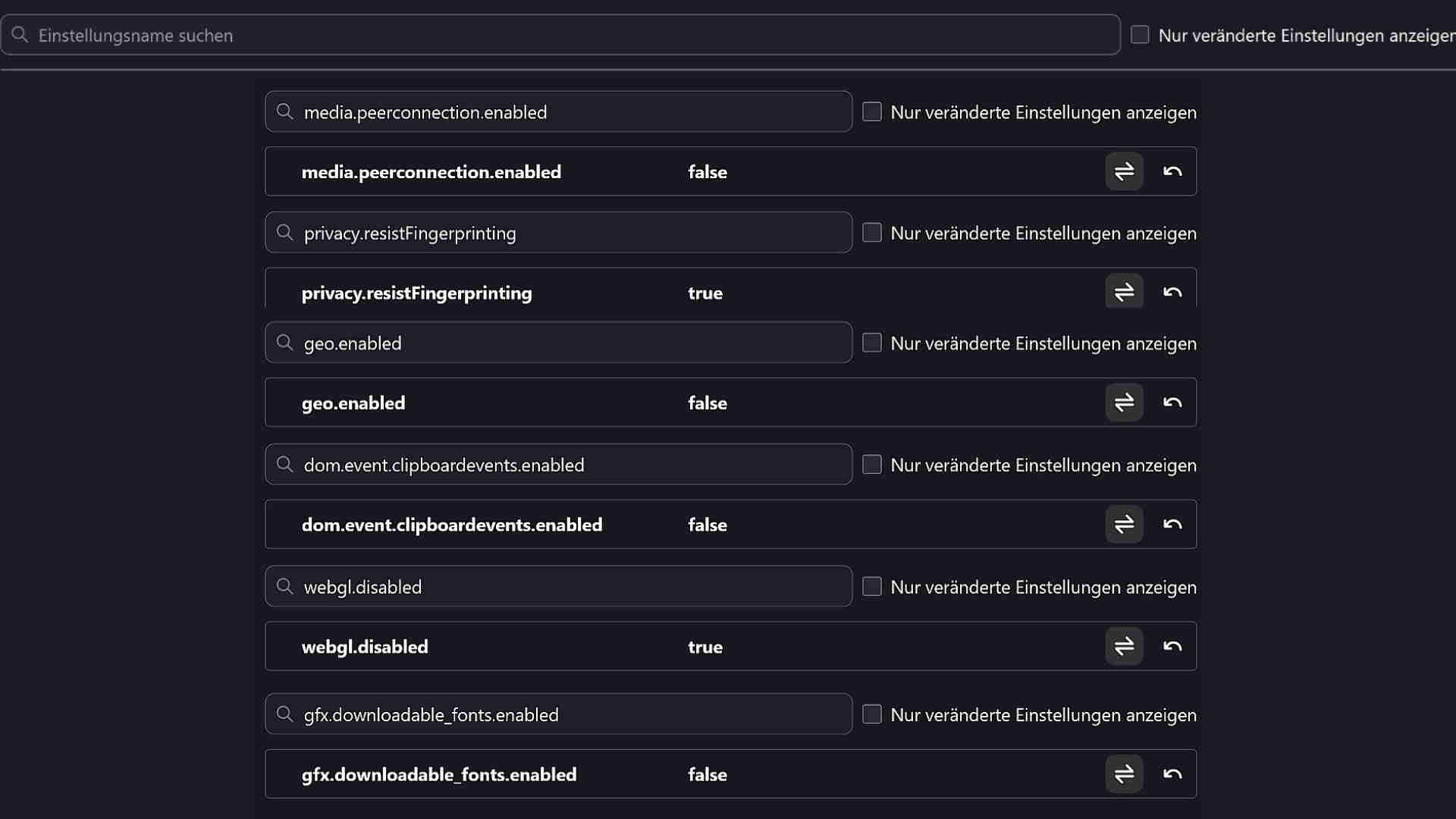
Die Einstellungen im Überblick
Hier findest du die genauen Pfade und Werte:
| Einstellung (Pfad) | Wert setzen auf: |
|---|---|
| media.peerconnection.enabled | false |
| privacy.resistFingerprinting | true |
| geo.enabled | false |
| dom.event.clipboardevents.enabled | false |
| webgl.disabled | true |
| gfx.downloadable_fonts.enabled | false |
Dort fügt ihr die "Domain" so ein: *.proton.me,lumo.proton.me. Ohne Url, ohne Leerzeichen daziwschen. Die Webadresse steht oben in der Suchleiste. Ich selbst habe mich für die zweite Option entschieden, weil es meiner Meinung nach sicherer ist und nicht die anderen Tabs betrifft.
Testen ob es funktioniert.
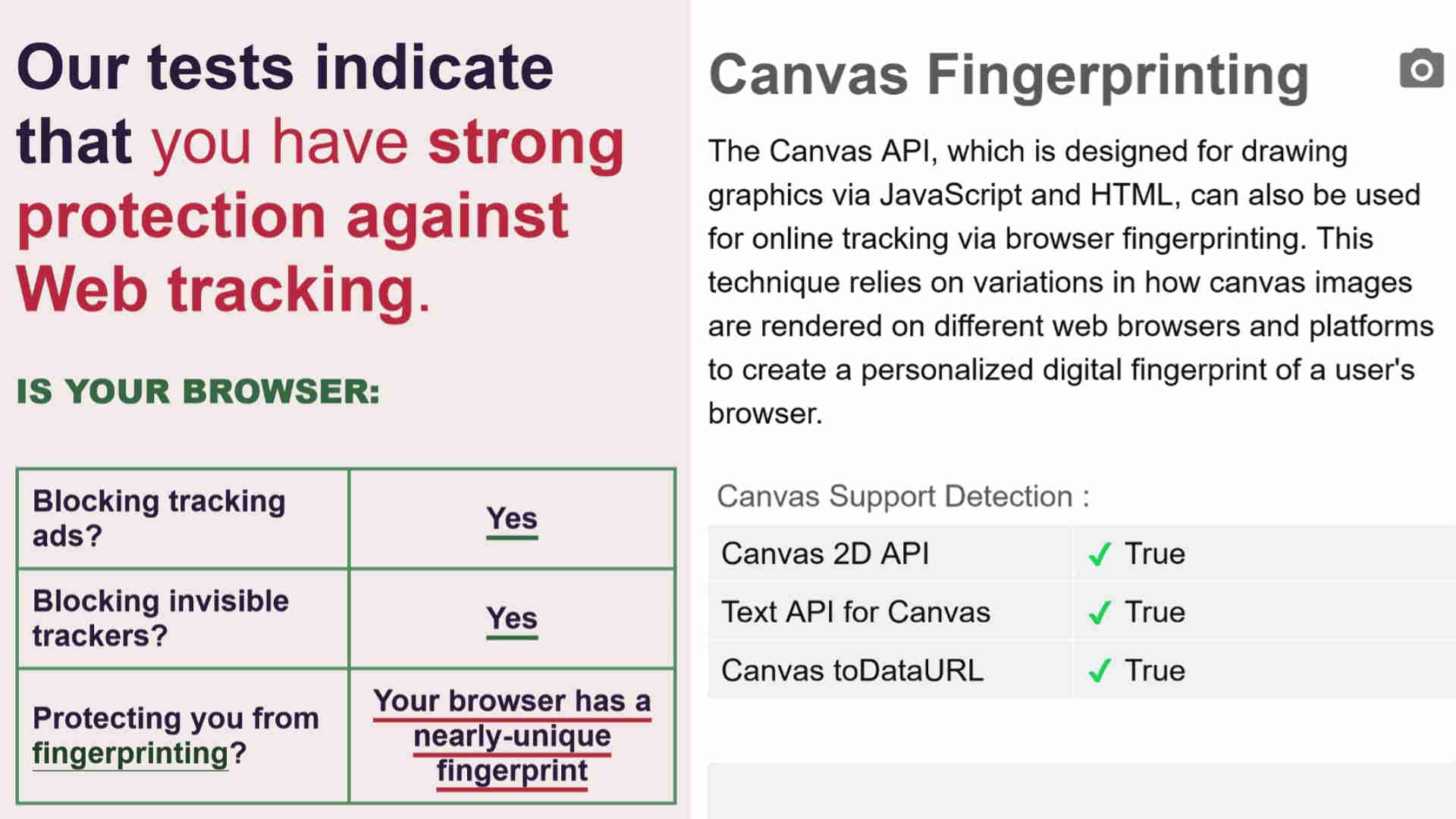
Nachdem ihr die Einstellungen vorgenommen habt, könnt ihr prüfen, ob es geklappt hat.
| Test | Link | Was zeigt er? |
|---|---|---|
| Canvas-Fingerabdruck | browserleaks.com/canvas | Rot = schlecht, Grün = gut |
| Browser-Sicherheit | coveryourtracks.eff.org | Zeigt alle offenen Leaks |
HINWEIS: about:config ist nicht nur ein Schutz gegen Google, sondern gegen jegliche Tracker-Dienste. Zusammen mit uBlock erschafft ihr eine Sicherheitsarchitektur, die weit über das hinausgeht, was Standard-Browser bieten.